
PRIMERA SEMANA
---------------------------------------------------------------------------------------------------------------
3.1. Definición de Word3.2. Iniciar Word
3.3. Punto del mouse en Word
3.4. Técnicas de navegación en el documento
3.5. Interlínea de un párrafo
---------------------------------------------------------------------------------------------------------------
PROCESADOR DE TEXTOS: WORD 2013
3.1. DEFINICIÓN DE WORD
 |
| Microsoft Word 2013 |
Word es un programa ofimático/software enfocado a la
edición, procesamiento y gestión de textos desarrollado por la empresa
Microsoft, este procesador de texto viene incorporado en el paquete de programas
conocido como Microsoft Office, Word corresponde a la traducción inglesa
"PALABRA".
Fue en el año 1983 cuando se lanzó al mercado la primera
versión del programa ofimático Word, durante los sucesivos años fue
evolucionando y expandiéndose hasta convertirse en el procesador de textos más
extendido y usado a lo largo del mundo. Hoy en día casi no existe ningún
ordenador / computadora que no tenga instalado el programa de texto WORD, su
éxito reside en su facilidad de uso para crear documentos de una manera
profesional sin necesidad de conocimientos informáticos.
Las nuevas versiones de Word nos permiten realizar
traducciones de texto a otros idiomas, generar, insertar y modificar imágenes y
gráficos, programar tareas automáticas mediante macros VBA.... Word ha
evolucionado conforme las necesidades ofimáticas actuales, permitiendo crear
una gran diversidad de documentos como curriculum vitaes, resúmenes de balances
económicos o guiones de películas.
Word nos permite crear documentos de texto profesionales
mediante la integración de imágenes, gráficos, tablas de cálculo, encabezados,
notas de pie, marcas de agua, etc... Dentro de word nos encontramos con
diferentes funciones que nos facilitan la generación y revisión del texto,
entre todas las funciones disponibles podemos citar:
Ortografía
y gramática - Es una de los funciones más utilizadas y queridas por los
usuarios, dicha función nos resalta aquellas palabras o frases que necesitan
ser revisadas por el editor de texto, con objeto de evitar posibles faltas
ortográficas y gramaticales.
Sinónimo
- El uso de esta función nos muestra una
lista de palabras sinónimas a la palabra seleccionada.
Diseño
de páginas - Dentro de esta función
podemos definir aspectos estéticos del documento como el tamaño y tipo de
letra, márgenes, columnas, fondos y demás propiedades del documento.
Word
maneja principalmente los siguientes formatos:
- DOC - Es el formato original y nativo word, fue desarrollado por Microsoft para la generación de documentos de textos bajo este programa.
- DOCX - Es el formato nativo de Word a partir de la versión 2007, mejorando en cuanto estabilidad y fiabilidad de los documentos guardados, así como mejorando su nivel de compresión y reducción de tamaño del documento.
- DOCM - Es el formato que hace referencia a documentos de textos creados con Word los cuales contienen macros.
- DOT - Es el formato que hace referencias a plantillas.
- DOTM - Es el formato que hace referencias a plantillas que contienen macros.
- RTF - Formato de texto enriquecido.
- Por otro lado Word acepta y maneja otros tipos de formatos de texto como PDF, siempre y cuando se instalen las librerías DLL que le permitan reconocer el formato.
3.2. INICIAR WORD 2013
Lo primero que hay
que hacer para trabajar con Word
2013 es, obviamente, arrancar el programa. Podemos hacerlo de
varias formas:
- Desde el menú Inicio.
Al menú Inicio se accede desde el botón
situado, normalmente, en la esquina inferior izquierda de la pantalla y desde
él se pueden arrancar prácticamente todos los programas que están instalados en
el ordenador.
Al hacer clic
sobre el botón Inicio 
Se despliega un
menú parecido al que ves en la imagen. El aspecto puede cambiar dependiendo de
tu versión de Windows.
Vamos a usar de
dos formas este menú.
La primera es
escribiendo "Word" en la caja de búsqueda. Así aparecerá el icono
de Word 2013 y bastará
hacer clic para arrancarlo.

La segunda es buscarlo nosotros mismos, para ello
hacer clic en la opción Todos los
programas que al desplegarse mostrará una lista con los programas
que hay instalados en tu ordenador. Frecuentemente los programas se organizan
en carpetas. La carpeta llamada Microsoft
Office 2013 contendrá la opción que buscamos: Word 2013.

- Desde un acceso directo en el escritorio:
Si en tu escritorio se encuentra el icono de Word
2013, haz doble clic sobre él para iniciar el programa.
Y si no dispones
de acceso directo pero quieres crear uno, localiza el programa Word en el
menú Inicio como
acabas de ver y, en vez de ejecutarlo, haz clic con el botón derecho del ratón
sobre él. Se desplegará el menú contextual. Sitúa el cursor sobre la
opción Enviar a y
selecciona Escritorio (como acceso
directo).

También es importante que sepas que, si
ejecutas un archivo de tipo Word de tu disco duro, memoria externa o incluso de
internet, el programa arranca automáticamente para permitirte visualizarlo.
El primer texto
Al arrancar Word
2013 aparece una pantalla inicial con la opción Documento en blanco, al hacer clic aparece una pantalla como ésta.

3.3. PUNTEROS DEL MOUSE EN WORD 2013
Cuando se
hace clic (con el botón izquierdo) en un documento Word, señalamos al ordenador
donde deberá fijar los caracteres que a continuación serán escritos en el
teclado o en cual lugar deberá insertar el elemento en espera de ser pegado
(texto, imagen, clipart, etc.). Cuando se hace un doble clic sobre un elemento
del documento, éste es seleccionado, es decir que designamos el ordenador el
elemento con el cual deseamos hacer "algo":
- Generalmente este elemento cambia de color para reflejar su estado de "seleccionado".
- No pasa nada, el ordenador espera a saber lo que deseas hacer con este elemento.
Word da una forma particular
al apuntador para que el clic tenga un significado particular según la posición
del ratón en el documento. Por ejemplo, cuando el ratón sobrevuela el texto, el
apuntador, en este caso el cursor, toma la forma de una "I" mayúsculas
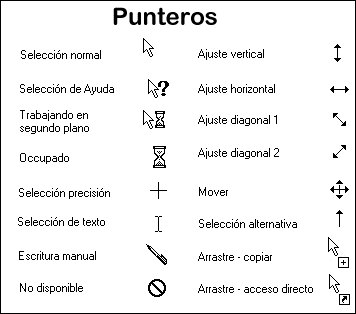
CURSOR
Esta forma significa que desde que haces clic, el cursor va a parpadear en el
texto a la espera del ingreso de texto.
La gran
ventaja del ordenador sobre la máquina de escribir, es que puedes fácilmente
desplazar, borrar o volver a copiar el texto. Estas operaciones son
indispensables tanto para la corrección como para dar forma a sus documentos.
Es
indispensable controlar perfectamente todas las operaciones de selección,
copiar y pegar que se efectúan ya sea sólo con la ayuda del ratón o ya sea
combinando el ratón y el teclado.
3.4. MÉTODOS DE NAVEGACIÓN EN EL DOCUMENTO
- Desplegando
Las Barras de Despliegue se inventaron para poder
mover el documento dentro de la ventana. Mediante clics sobre las flechas para el desplazamiento individual


 se consigue moverse de a una línea por vez.
se consigue moverse de a una línea por vez.
Arrastre la caja de despliegue para
poder moverse distancias grandes de una sola vez. La caja de despliegue es
proporcional en la mayor parte de los programas. Esto significa que su tamaño
le indicará en todo momento cuánto se está mostrando en la pantalla.
para
poder moverse distancias grandes de una sola vez. La caja de despliegue es
proporcional en la mayor parte de los programas. Esto significa que su tamaño
le indicará en todo momento cuánto se está mostrando en la pantalla.
para
poder moverse distancias grandes de una sola vez. La caja de despliegue es
proporcional en la mayor parte de los programas. Esto significa que su tamaño
le indicará en todo momento cuánto se está mostrando en la pantalla.
A medida que arrastra la caja de despliegue, aparece información sobre
su posición en el documento. Esta le dice en que número de página está y el actual encabezamiento de la misma,
esto es así siempre y
cuando, se encuentre usando estilos para el encabezamiento de sus párrafos. (Es
una buena razón para aprender a usar esos estilos de párrafos!)
También puede hacer clic en la zona de la barra de desplazamiento misma,
para hacer que el documento se mueva hacia abajo el espacio de toda una
ventana.
El IntelliMouse u otros nuevos dispositivos punteros, poseen además de
sus botones, una rueda para desplazar en el centro del ratón. Esta cumple la
misma función que la barra de desplazamiento, pero sin necesidad de ubicar al
puntero en algún lugar en especial.

Botones del Navegador
 El botón de Buscar Objetos
 ha
sido añadido en la parte inferior de la barra vertical, entre las dos flechas.
El ajuste por defecto es Buscar por Página. Con clic en
un botón de dos flechas, se mueve la vista del documento hacia la
siguiente página. Cuando ese es el ajuste que se ha activado, las dos
flechas se vuelven negras.
ha
sido añadido en la parte inferior de la barra vertical, entre las dos flechas.
El ajuste por defecto es Buscar por Página. Con clic en
un botón de dos flechas, se mueve la vista del documento hacia la
siguiente página. Cuando ese es el ajuste que se ha activado, las dos
flechas se vuelven negras.
Puede cambiar este comportamiento, eligiendo buscar un objeto diferente.

Clic en el botón para Buscar Objetos que muestra las
opciones sobre qué buscar. El cuadro a la vista muestra las opciones (son de
izquierda a derecha): campos, notas al final o apostillas, notas al pie,
comentarios, secciones, páginas, ir a, buscar, modificaciones, títulos,
gráficos y tablas.
que muestra las
opciones sobre qué buscar. El cuadro a la vista muestra las opciones (son de
izquierda a derecha): campos, notas al final o apostillas, notas al pie,
comentarios, secciones, páginas, ir a, buscar, modificaciones, títulos,
gráficos y tablas.
Las flechas cambiarán a color azul, si elige cualquier cosa además de página.

Encontrar, Reemplazar e Ir a
Los dos botones restantes en el cuadro para Buscar Objetos, abren el
diálogo para Buscar y Reemplazar que tiene fichas para: Buscar, Reemplazar e Ir
a.
El
diálogo Buscar y Reemplazar le permite buscar una
palabra o frase particular o algo parecido a una frase que diga "todas las
palabras en negrita, cursiva, 20 pts". También es accesible desde el menú .

El
diálogo Ir a, le pide que ingrese el
número de un objeto en particular y el botón 'Próximo' cambia a Ir a . O se puede
mover al próximo sujeto parecido, mediante clic en el botón 'Próximo'. El botón
'Anterior´ lo vuelve a mover al objeto más próximo al principio del documento.
Este diálogo también se encuentra en el menú .

Mapa del Documento
El botón del Mapa del Documento  en la
barra de herramientas, abre el panel izquierdo que le muestra los
encabezamientos en un formato en borrador. Clic en un encabezamiento para
moverse a ese punto del documento. Para que funcione, tiene que haber utilizado
estilos para sus párrafos de encabezamiento.
en la
barra de herramientas, abre el panel izquierdo que le muestra los
encabezamientos en un formato en borrador. Clic en un encabezamiento para
moverse a ese punto del documento. Para que funcione, tiene que haber utilizado
estilos para sus párrafos de encabezamiento.
en la
barra de herramientas, abre el panel izquierdo que le muestra los
encabezamientos en un formato en borrador. Clic en un encabezamiento para
moverse a ese punto del documento. Para que funcione, tiene que haber utilizado
estilos para sus párrafos de encabezamiento.
Teclas
Mediante las teclas y el uso de combinaciones con
las mismas, también puede moverse rápidamente dentro de su documento. El
signo + entre dos teclas significa que hay que mantener apretada la primera,
mientras se pulsa la segunda.
|
3.5. INTERLÍNEA DE UN PÁRRAFO
Cambiar el interlineado
El modo más rápido de cambiar la longitud de espacio que
aparece entre las líneas de texto o entre párrafos en un documento entero es
usar el botón Espaciado entre párrafos en la pestaña Diseño, que cambia estos dos parámetros al mismo tiempo.

- Haga clic en Diseño > Espaciado entre párrafos
- Mueva el cursor sobre las distintas opciones de espaciado entre párrafos que hay en Integrado y observe cómo cambia el interlineado.
- Haga clic en la opción que desee. Si quiere usar un espacio sencillo en el documento, elija Sin espacio entre párrafos.
Esto reemplaza la configuración del conjunto
de estilos que esté usando actualmente. Si, posteriormente, decide que prefiere
volver a la configuración original, vuelva a hacer clic en Diseño > Espaciado entre párrafos y
elija la opción en Conjunto de estilos, que puede ser Predeterminado (como
se muestra arriba) o el nombre del conjunto de estilos que esté usando
actualmente.
Cambiar el interlineado en una parte del documento
Para cambiar el interlineado solo en parte de
un documento:
- Seleccione los párrafos que desea cambiar.
- En la pestaña Inicio, haga clic en el botón Espaciado entre líneas y párrafos.

- Elija el número de interlineados que desea o haga clic en Opciones de interlineado al final del menú. Después, seleccione las opciones que prefiera en el cuadro de diálogo Párrafo, en Espaciado. Para obtener más información sobre estos ajustes, consulte Ajustar sangrías y espaciado.

Para cambiar el espaciado que precede o sigue a los párrafos seleccionados, haga clic en la flecha situada junto a Anterior o Posterior y escriba el espacio que desea.

Debe dar un solo formato a las paginas para mejorar la presentacion, las calificaciones revisarlas en el blos de la asignatura
ResponderEliminarhttp://programasutilitarios1.blogspot.com/p/calificaciones.html