
---------------------------------------------------------------------------------------------------------------
4.8. Operaciones básicas de Excel 20134.9. Introducir, editar y seleccionar datos
4.10. Validación de datos
4.. Combinar y centrar
--------------------------------------------------------------------------------------------------------------
4.8. OPERACIONES BÁSICAS DE EXCEL 2013
Excel es una herramienta muy eficaz para obtener información con significado a partir de grandes cantidades de datos. También funciona muy bien con cálculos sencillos y para realizar el seguimiento de casi cualquier tipo de información. La clave para desbloquear todo este potencial es la cuadrícula de las celdas. Las celdas pueden contener números, texto o fórmulas. Los datos se escriben en las celdas y se agrupan en filas y columnas. Esto permite sumar datos, ordenarlos y filtrarlos, ponerlos en tablas y crear gráficos muy visuales. Veamos los pasos básicos para empezar.
Crear un nuevo libro
Los documentos de Excel se denominan libros. Cada libro tiene hojas, que normalmente se denominan hojas de cálculo. Puede agregar tantas hojas como desee a un libro o puede crear libros nuevos para separar los datos.
1. Haga clic en Archivo > Nuevo.
2. En Nuevo, haga clic en Libro en blanco.
1. Haga clic en Archivo > Nuevo.
2. En Nuevo, haga clic en Libro en blanco.

Introducir los datos
1. Haga clic en una celda vacía. Por ejemplo, la celda A1 de una hoja nueva. Se hace referencia a las celdas según su ubicación en la fila y la columna de la hoja, de modo que la celda A1 es la primera fila de la columna A.
2. Escriba texto o un número en la celda.
3. Presione ENTRAR o TAB para pasar a la celda siguiente.
Usar Autosuma para sumar los datos
Una vez escritos los números en la hoja, es posible que desee sumarlos. Un modo rápido de hacerlo es mediante Autosuma.
1. Seleccione la celda a la derecha o debajo de los números que desea agregar.
2. Haga clic en Inicio > Autosuma o presione Alt+=.

La Autosuma suma los números y muestra el resultado en la celda que seleccione.
1. Seleccione la celda a la derecha o debajo de los números que desea agregar.
2. Haga clic en Inicio > Autosuma o presione Alt+=.
La Autosuma suma los números y muestra el resultado en la celda que seleccione.
Crear una fórmula simple
Sumar números solo es una de las cosas que puede hacer, pero Excel puede hacer también otros cálculos. Pruebe algunas fórmulas sencillas para sumar, restar, multiplicar o dividir los números.
1. Seleccione una celda y escriba un signo igual (=). Esto indica a Excel que la celda contendrá una fórmula.
2. Escriba una combinación de números y operadores de cálculo, como el signo más (+) para la suma, el signo menos (-) para la resta, el asterisco (*) para la multiplicación o la barra invertida (/) para la división.
Por ejemplo, escriba =2+4, =4-2, =2*4 o =4/2.
1. Seleccione una celda y escriba un signo igual (=). Esto indica a Excel que la celda contendrá una fórmula.
2. Escriba una combinación de números y operadores de cálculo, como el signo más (+) para la suma, el signo menos (-) para la resta, el asterisco (*) para la multiplicación o la barra invertida (/) para la división.
Por ejemplo, escriba =2+4, =4-2, =2*4 o =4/2.
3. Presione Entrar. De este modo se ejecuta el cálculo.
También puede presionar Ctrl+Entrar si desea que el cursor permanezca en la celda activa.
Aplicar un formato de número
Para distinguir entre los distintos tipos de números, agregue un formato, como moneda, porcentajes o fechas.1. Seleccione las celdas que contienen números a las que desea cambiar el formato.
2. Haga clic en Inicio > la flecha que se encuentra junto a General.

3. Seleccione un formato de número.

Si no ve el formato de número que está buscando, haga clic en Más formatos de número.
Escribir los datos en una tabla
Un modo sencillo de acceder a gran parte del potencial de Excel es poner los datos en una tabla. Esto permite filtrar u ordenar rápidamente los datos para empezar.
1. Seleccione los datos haciendo clic en la primera celda y arrastrándola a la última celda de los datos. Para usar el teclado, mantenga pulsada la tecla Mayús a la vez que presiona las teclas de flecha para seleccionar los datos.
2. Haga clic en el botón Análisis rápido de la esquina inferior derecha de la selección.

3. Haga clic en Tablas, mueva el cursor al botón Tabla para poder ver el aspecto que tendrán los datos. Si le gusta, haga clic en el botón.

4. Ahora puede jugar con los datos: fíltrelos para ver solo los datos que desee u ordénelos para que vayan, por ejemplo, del mayor al menor. Haga clic en la flecha del encabezado de tabla de una columna.
5. Para filtrar los datos, desactive el cuadro Seleccionar todo para borrar todas las marcas de verificación y active los cuadros de los datos que desee mostrar en la tabla.

6. Para ordenar todos los datos, haga clic en Ordenar de la A a la Z u Ordenar de la Z a la A.
1. Seleccione los datos haciendo clic en la primera celda y arrastrándola a la última celda de los datos. Para usar el teclado, mantenga pulsada la tecla Mayús a la vez que presiona las teclas de flecha para seleccionar los datos.
2. Haga clic en el botón Análisis rápido de la esquina inferior derecha de la selección.

3. Haga clic en Tablas, mueva el cursor al botón Tabla para poder ver el aspecto que tendrán los datos. Si le gusta, haga clic en el botón.

4. Ahora puede jugar con los datos: fíltrelos para ver solo los datos que desee u ordénelos para que vayan, por ejemplo, del mayor al menor. Haga clic en la flecha del encabezado de tabla de una columna.
5. Para filtrar los datos, desactive el cuadro Seleccionar todo para borrar todas las marcas de verificación y active los cuadros de los datos que desee mostrar en la tabla.

6. Para ordenar todos los datos, haga clic en Ordenar de la A a la Z u Ordenar de la Z a la A.

Mostrar los totales de los números
Las herramientas de análisis rápido permiten obtener el total de los números rápidamente. Tanto si se trata de una suma, un promedio o un recuento, Excel muestra los resultados del cálculo debajo o junto a los números.
1. Seleccione las celdas que contienen los números que desea agregar o contar.
1. Seleccione las celdas que contienen los números que desea agregar o contar.
2. Haga clic en el botón Análisis rápido de la esquina inferior derecha de la selección.
3. Haga clic en Totales, mueva el cursor por los botones para ver los resultados del cálculo de los datos y haga clic en el botón para aplicar los totales.

Dar significado a los datos
El formato condicional o los minigráficos pueden resaltar los datos más importantes o mostrar las tendencias de los datos. Use la herramienta Análisis rápido para obtener una vista previa activa y probarlo.
1. Seleccione los datos que desea examinar más de cerca.
2. Haga clic en el botón Análisis rápido que aparece en la esquina inferior derecha de la selección.
3. Examine las opciones de las pestañas Formato y Minigráficos para ver cómo afectan a los datos.

Por ejemplo, seleccione una escala de color de la galería Formato para diferenciar las temperaturas altas, medias o bajas.

4. Cuando le guste lo que ve, haga clic en esa opción.
Mostrar los datos en un gráfico
La herramienta Análisis rápido recomienda el gráfico adecuado para los datos y le ofrece una presentación visual con unos pocos clics del ratón.
1. Seleccione las celdas que contienen los datos que desea mostrar en un gráfico.
2. Haga clic en el botón Análisis rápido que aparece en la esquina inferior derecha de la selección.
3. Haga clic en Gráficos, muévase por los gráficos recomendados para ver cuál se adapta mejor a sus datos y haga clic en el que desee.

Nota.- Excel muestra distintos gráficos en esta galería en función de lo recomendado para sus datos.
1. Seleccione las celdas que contienen los datos que desea mostrar en un gráfico.
2. Haga clic en el botón Análisis rápido que aparece en la esquina inferior derecha de la selección.
3. Haga clic en Gráficos, muévase por los gráficos recomendados para ver cuál se adapta mejor a sus datos y haga clic en el que desee.

Nota.- Excel muestra distintos gráficos en esta galería en función de lo recomendado para sus datos.
Guarde el trabajo
1. Haga clic en el botón Guardar o en la barra de herramientas de acceso rápido o bien, presione Ctrl+G.

Si ha guardado el trabajo antes, ha acabado.
2. Si esta es la primera vez, continúe completando los siguientes pasos:
1. En Guardar como, elija dónde desea guardar el libro y desplácese a una carpeta.
2. En el cuadro Nombre de archivo, escriba un nombre para el libro.
3. Para finalizar, haga clic en Guardar.
Si ha guardado el trabajo antes, ha acabado.
2. Si esta es la primera vez, continúe completando los siguientes pasos:
1. En Guardar como, elija dónde desea guardar el libro y desplácese a una carpeta.
2. En el cuadro Nombre de archivo, escriba un nombre para el libro.
3. Para finalizar, haga clic en Guardar.
Imprimir
1. Haga clic en Archivo > Imprimir o presione Ctrl+P.
2. Obtenga una vista previa de las páginas haciendo clic en las flechas Página siguiente y Página anterior.

La ventana de vista previa muestra las páginas en blanco y negro o en color, en función de la configuración de su impresora.
2. Obtenga una vista previa de las páginas haciendo clic en las flechas Página siguiente y Página anterior.
La ventana de vista previa muestra las páginas en blanco y negro o en color, en función de la configuración de su impresora.
3. Haga clic en Imprimir.
4.9. INTRODUCIR, EDITAR Y SELECCIONAR DATOS
INTRODUCIR FÓRMULAS
Siempre que escribamos una fórmula, debe ir precedida del signo (=). Así, Excel ya interpreta que vamos a escribir una fórmula o una función.
Podemos hacer algunas de las operaciones básicas directamente, sin ir a Fórmulas de la Cinta de Opciones.
Tenemos dos formas distintas:
· Literales: escribir los números directamente. Ejemplo: =8+7 ENTER
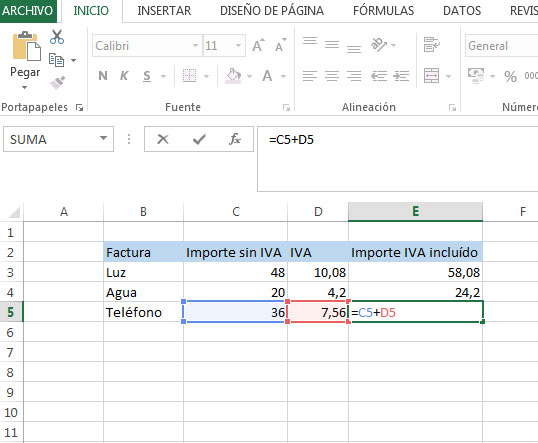
· Referencia a valores: con los nombres de las celdas. Ejemplo: =B1+B2 ENTER
Las operaciones se realizan siguiendo el orden de izquierda a derecha, y respetando la jerarquía de las operaciones aritméticas: división, multiplicación, suma y resta. Para no cometer errores, es importante que usemos paréntesis, para que el programa primero resuelva las operaciones que están dentro de ellos.
Podemos hacer algunas de las operaciones básicas directamente, sin ir a Fórmulas de la Cinta de Opciones.
Tenemos dos formas distintas:
· Literales: escribir los números directamente. Ejemplo: =8+7 ENTER
· Referencia a valores: con los nombres de las celdas. Ejemplo: =B1+B2 ENTER
Las operaciones se realizan siguiendo el orden de izquierda a derecha, y respetando la jerarquía de las operaciones aritméticas: división, multiplicación, suma y resta. Para no cometer errores, es importante que usemos paréntesis, para que el programa primero resuelva las operaciones que están dentro de ellos.
EDITAR FÓRMULAS
Si queremos modificar una fórmula, podemos hacerlo desde la celda donde hemos hecho la operación, o desde la Barra de fórmulas.
Si queremos saber si una celda tiene una fórmula, le damos a F2 y nos saldrá la fórmula utilizada. Y si hemos hecho la operación con referencia a valores, nos mostrará éstos cambiando el color de la celda de esos valores.
Si queremos saber si una celda tiene una fórmula, le damos a F2 y nos saldrá la fórmula utilizada. Y si hemos hecho la operación con referencia a valores, nos mostrará éstos cambiando el color de la celda de esos valores.

Ficha Fórmulas
Esta ficha nos da la opción de crear o modificar diferentes funciones.
En el grupo Biblioteca de funciones, encontramos las siguientes fórmulas:
En el grupo Biblioteca de funciones, encontramos las siguientes fórmulas:
- Autosuma: función de suma, calcular promedio, contar números, obtener un máximo, obtener un mínimo, seno…
- Recientes: muestra las últimas funciones que hemos utilizados.
- Financieras: para realizar operaciones financieras, como el cálculo de tasas e intereses, amortizaciones de préstamos...
- Lógicas: para realizar operaciones de lógica, por ejemplo ver si algo es verdadero o falso, ver si una expresión es un error, si se cumple una condición…
- Texto: funciones que nos sirven para trabajar con textos, como unir varios elementos de texto en uno solo, o como redondear un número a uno especificado de decimales, y devolvernos el resultado como texto…
- Fecha y hora: funciones para hacer operaciones con fechas o con horas, como obtener el día de la semana
- Búsqueda y referencia: para buscar datos en una tabla, a partir de unas condiciones y así, usarlos para hacer cálculos.
- Matemáticas y trigonométricas: funciones tales como suma, raíz, seno, coseno.
- Estadísticas: para realizar cálculos estadísticos como moda, mediana, estimaciones…
- Cubo: nos permite trabajar con cubos de datos.
- Información: Nos permite obtener información acerca del formato, ubicación o contenido de una celda, o el número de la hoja a la que se hace referencia…
- Compatibilidad: muestra las funciones disponibles por compatibilidad con versiones anteriores de Excel.
- Web: funciones para trabajar con conexión a Internet, como obtener datos de un servicio web.

SELECCIONAR DATOS
Seleccione las celdas en las que desee introducir los mismos
datos. Las celdas pueden ser o no adyacentes.
Procedimientos para seleccionar celdas
Para seleccionar
|
Realice este procedimiento
|
Una celda
|
Haga clic en la celda o use las teclas
de dirección para ir a la celda.
|
Un rango de celdas
|
Haga clic en la primera celda del
rango y arrastre el puntero hasta la última celda, o mantenga presionada la
tecla Mayús mientras presiona las teclas de dirección para extender la
selección.
También puede seleccionar la primera
celda del rango y, a continuación, presionar F8 para extender la selección
mediante las teclas de dirección. Para detener la ampliación de la selección,
vuelva a presionar F8.
|
Un rango de celdas grande
|
Haga clic en la primera celda del
rango y mantenga presionada la tecla Mayús mientras hace clic en la última
celda del rango. Puede desplazarse para hacer visible la última celda.
|
Todas las celdas de una hoja de
cálculo
|
Haga clic en el botón Seleccionar
todo.
Para seleccionar la hoja de cálculo
completa, también puede presionar Ctrl+E.
Si la hoja de cálculo contiene datos,
Ctrl+E selecciona la región actual. Al presionar Ctrl+E por segunda vez, se
selecciona toda la hoja de cálculo.
|
Celdas o rangos de celdas no
adyacentes
|
Seleccione la primera celda o rango de
celdas y, después, mantenga presionada la tecla Ctrl mientras selecciona el
resto de las celdas o los rangos.
También puede seleccionar la primera
celda o rango de celdas y, después, presionar Mayús+F8 para agregar otra
celda o rango no adyacente a la selección. Para dejar de agregar celdas o
rangos, vuelva a presionar Mayús+F8.
NOTA No se puede cancelar la selección de una celda o
rango de celdas de una selección no adyacente sin cancelar toda la selección.
|
Una fila o columna completa
|
Haga clic en el encabezado de la fila
o de la columna.
1. Encabezado de la fila
2. Encabezado de la columna
También puede seleccionar celdas de
una fila o de una columna seleccionando la primera celda y, después, presionando
Ctrl+Mayús+Flecha (flecha derecha o flecha izquierda para las filas, y flecha
arriba o flecha abajo para las columnas).
Si la fila o columna contiene datos,
Ctrl+Mayús+Flecha selecciona la fila o columna hasta la última celda en uso.
Al presionar Ctrl+Mayús+Flecha por segunda vez, selecciona la fila o columna
completa.
|
Filas o columnas adyacentes
|
Arrastre el puntero por los
encabezados de fila o columna. O bien, seleccione la primera fila o columna y
mantenga presionada la tecla Mayús mientras selecciona la última fila o
columna.
|
Filas o columnas no adyacentes
|
Haga clic en el encabezado de la
primera fila o columna de la selección. A continuación, mantenga presionada
la tecla Ctrl mientras hace clic en los encabezados de otras filas o columnas
que desea agregar a la selección.
|
La primera o la última celda de una
fila o columna
|
Seleccione una celda de la fila o
columna y, después, presione Ctrl+Flecha (flecha derecha o flecha izquierda
para las filas, y flecha arriba o flecha abajo para las columnas).
|
La primera o la última celda de una
hoja de cálculo o de una tabla de Microsoft Office Excel
|
Presione Ctrl+Inicio para seleccionar
la primera celda de una hoja de cálculo o de una lista de Excel.
Presione Ctrl+Fin para seleccionar la
última celda de una hoja de cálculo o de una lista de Excel que contenga
datos o formato.
|
Celdas hasta la última celda utilizada
de la hoja de cálculo (esquina inferior derecha)
|
Seleccione la primera celda y,
después, presione Ctrl+Mayús+Fin para extender la selección de celdas hasta
la última celda usada en la hoja de cálculo (vértice inferior derecho).
|
Celdas hasta el comienzo de la hoja de
cálculo
|
Seleccione la primera celda y,
después, presione Ctrl+Mayús+Inicio para extender la selección de celdas
hasta el comienzo de la hoja de cálculo.
|
Más o menos celdas que la selección
activa
|
Mantenga presionada la tecla Mayús
mientras hace clic en la última celda que desee incluir en la nueva
selección. El rango rectangular entre la celda activa y la celda en la que
hace clic se convierte en la nueva selección.
|
SUGERENCIAS
Para cancelar una selección de celdas, haga
clic en cualquier celda de la hoja. En la celda activa, escriba los datos y
presione Ctrl+Entrar
4.10. VALIDACIÓN DE DATOS
INDIRECTO: Nos ayuda a obtener una referencia a una celda o a un rango de celdas… ¿?
La función INDIRECTO se entiende mejor mediante unos ejemplos prácticos que ya veremos, por el momento vamos a entender esta función como la que nos sirve para obtener la información que se encuentra en una celda o en un rango siempre y cuando le indiquemos previamente la ubicación (Columna y Fila) donde se encuentra la información. Veamos un pequeño ejemplo de esta función:

En este ejemplo, le estoy indicando a la función INDIRECTO que la ubicación del dato que necesito está en la celda B4, así que la función toma esa ubicación y retorna la información que se encuentre allí. No parece muy práctico verdad, veamos otro ejemplo de la aplicación de esta función, en este caso, en vez de indicarle directamente la ubicación de donde está el dato que necesitamos, vamos a hacerlo más dinámico, de manera que en la celda B12 indiquemos la columna y en la celda B13 indiquemos la fila y luego anidamos con la función CONCATENAR la ubicación completa:

De esta manera, si cambiamos por ejemplo el número de la fila de la celdaB y la columna de la celda B12, la función INDIRECTO se actualiza:

Otra forma por la cual podemos utilizar la función INDIRECTO, es definiendo nombres a las referencias que necesitemos.
Recordemos que toda celda en Excel tiene un nombre con el cual se identifica el cual corresponde a la intersección de la Columna y la Fila; en el cuadro de Nombre de puede ver el nombre de cualquier celda:

Para la imagen anterior, estamos ubicados en la celda E4, por tanto vemos que en el Cuadro de Nombre se muestra efectivamente que el nombre de la celda es E4. Pero también es posible asignar otro nombre a una celda; esto es muy práctico cuando tenemos un modelo financiero o un sistema de información donde utilizamos muchas referencias en las fórmulas. Para nuestro ejemplo, vamos a nombrar las celdas de los precios de las Motocicletas de la siguiente manera:
- Precio de la Motocicleta Scooter de la celda E3, lo vamos a nombrar Precio Scooter.
- Precio de la Motocicleta Estándar de la celda E4, lo vamos a nombrar Precio Estandar.
- Precio de la Motocicleta Moto Cross de la celda E5, lo vamos a nombrar Precio Motocross.
- Precio de la Motocicleta Cuatrimoto de la celda E6, lo vamos a nombrar Precio Cuatrimoto.
Para asignar el nombre de la celda E3 (Precio Motocicleta Scooter), nos ubicamos en dicha celda y luego damos clic en el Cuadro de Nombre y digitamos PrecioScooter:

Damos Enter y veamos que el nombre de la celda E3 es Precio Scooter:

Ahora, aplicamos el mismo procedimiento para los demás precios de los otros Subtipos de Motocicletas y veremos que cuando me ubico en cualquiera de esos precios, en el Cuadro de Nombres aparecerán los nombres que asignamos:

Al haber asignado un nombre a cada una de esas celdas, no significa que no pueda utilizar en otras fórmulas, las referencias “originales”, es decir E3, E4, E5 y E6 siguen siendo nombres válidos para las celdas.
Bien, ahora podemos utilizar cualquiera de los nombres que asignamos en la función INDIRECTO:

4.11. COMBINAR Y CENTRAR
Es posible combinar varias celdas en Excel y centrar el texto dentro de ellas. Un uso común de esta funcionalidad es colocar un título sobre una tabla de datos de manera que se extienda a lo ancho de la misma.
Para combinar un grupo de celdas contiguas se debe seleccionar primeramente el rango que se unirá y posteriormente hacer clic en el botón Combinar y centrar que se encuentra dentro del grupo Alineación de la ficha Inicio.

Excel unirá las celdas y centrará el texto dentro de ellas.

El botón Combinar y centrar permanecerá resaltado indicando que dichas celdas han sido combinadas, así que para regresar las celdas a su estado normal deberás hacer clic de nuevo sobre el botón Combinar y centrar para dividir de nuevo las celdas. También puedes hacer clic en el menú desplegable del botón y seleccionar la opción Separar celdas.

Si desde un principio deseas combinar varias celdas sin que el texto sea centrado, debes seleccionar la opción Combinar celdas dentro del menú desplegable. Dentro del mismo menú, la opción Combinar horizontalmente ayuda a unir solamente las filas del rango seleccionado. Observa el resultado de seleccionar esta opción sobre el rango A1:C10:

La funcionalidad de combinar celdas es muy útil en Excel, solo recuerda que cuando se han combinado dos o más celdas se convierten en una sola celda de mayor tamaño que abarca varias columnas o varias filas. Una celda combinada se puede dividir de nuevo en celdas independientes.
VIDEO:
Para combinar un grupo de celdas contiguas se debe seleccionar primeramente el rango que se unirá y posteriormente hacer clic en el botón Combinar y centrar que se encuentra dentro del grupo Alineación de la ficha Inicio.
Excel unirá las celdas y centrará el texto dentro de ellas.
El botón Combinar y centrar permanecerá resaltado indicando que dichas celdas han sido combinadas, así que para regresar las celdas a su estado normal deberás hacer clic de nuevo sobre el botón Combinar y centrar para dividir de nuevo las celdas. También puedes hacer clic en el menú desplegable del botón y seleccionar la opción Separar celdas.
Si desde un principio deseas combinar varias celdas sin que el texto sea centrado, debes seleccionar la opción Combinar celdas dentro del menú desplegable. Dentro del mismo menú, la opción Combinar horizontalmente ayuda a unir solamente las filas del rango seleccionado. Observa el resultado de seleccionar esta opción sobre el rango A1:C10:

La funcionalidad de combinar celdas es muy útil en Excel, solo recuerda que cuando se han combinado dos o más celdas se convierten en una sola celda de mayor tamaño que abarca varias columnas o varias filas. Una celda combinada se puede dividir de nuevo en celdas independientes.
VIDEO:

No hay comentarios:
Publicar un comentario